
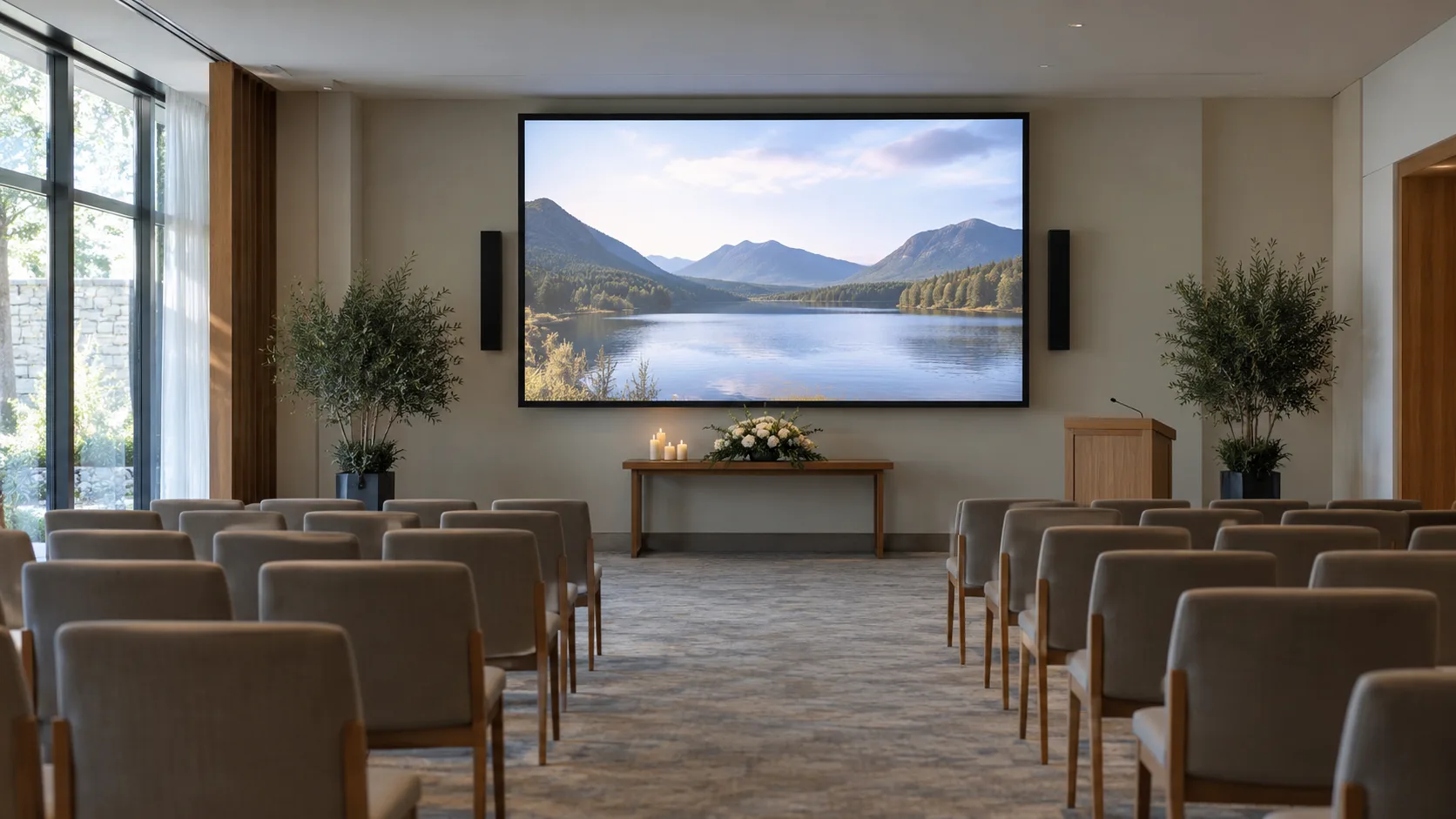
葬儀式場での動画上映テストでは、承認済みのファイルが式典で実際に使用する機材で正常に再生できること、オペレーターが上映の合図(キュー)を把握していること、そして万が一再生に失敗した場合でも式典を滞りなく進行できることを確認する必要があります。動画の上映準備完了とする前に、テストしたファイル名、上映時間、再生機器、音声の出力経路、および代替手順を記録しておきます。
会場テストの前に:承認済みファイルを特定する
以前の確認用リンクや編集者のプロジェクトファイルではなく、ご遺族が承認した最終書き出しファイルを使用します。ご遺族から修正依頼が出ている場合は、修正されたファイルを確認できるまで、その案件を差し替え待ちの状態にしておきます。どれほど技術的なテストが成功したとしても、未承認のバージョンを式典で使用することはできません。
-
画面に表示されるお名前と冒頭の遺影写真が、発注内容と一致しているか照合します。
-
正確なファイル名、バージョン、および上映時間を記録します。
-
合意された安全な方法を用いて、完全なファイルをダウンロードまたは転送します。
-
会場へ向かう前にファイルを開き、冒頭と結びの部分を確認します。
-
式場側で受け入れ可能な搬入経路、ファイル要件、およびテスト可能な時間帯を把握しておきます。
会場で実際に使用する再生機器を確認してください。USBメモリを直接読み込むテレビと、プロジェクターに接続されたノートパソコンとでは対応が異なります。単一の形式がどこでも汎用的に使えると思い込まないことが重要です。式場からの回答内容を追悼動画の制作手順に記録し、書き出しの要件が編集担当者に確実に伝わるようにします。
設営時:映像と音声の出力系統全体をテストする
本番で使用するスクリーン、スピーカー、ケーブル、変換アダプタ、および再生機器を用いてテストを行います。可能であれば、後方と側面にスタッフを配置してください。モニターの近くでは鮮明に見える表情や字幕でも、会場全体を通して見ると視認しづらい場合があります。
| 点検項目 | オペレーターの確認動作 | 準備完了の基準 |
|---|---|---|
| 映像 | 冒頭部分、集合写真、および字幕のある場面を確認する。 | アスペクト比(画面比率)が適切で、重要な内容がはっきりと見えていること。 |
| 音声 | 式場用スピーカーを通して、静かな場面と音量の大きい場面を再生する。 | 急激な音量変化がなく、語りや音楽が適切に聞き取れること。 |
| 操作 | 再生開始、一時停止、再開を行い、最後の場面まで進める。 | 操作手順を把握しており、不要な操作画面が映り込むリスクが抑えられていること。 |
| 終了 | ファイルを最後まで自然に再生させる。 | 次に表示される画面や静寂が、事前に合意した式次第と一致していること。 |
字幕やキャプションがある場合は確認します。黒帯を消すためだけに画像をトリミングし、人物の顔や文字が見切れてしまうような調整は避けてください。画面の表示モードを適切に設定し、参列者の座席から見え方を確認します。会場の設営手順に従ってケーブルをテープ等で保護し、通路を常に安全な状態に保ってください。
参列者の到着前:回避可能な上映トラブルの要因を排除する
関係のないアプリケーションを閉じ、通知音を停止し、必要な時間中に機器がスリープ状態にならないことを確認します。電源の接続状態やリモコンの電池残量を点検してください。管理されている式場機材の設定を無断で変更するのではなく、アップデートやネットワーク接続に関しては会場の所定の手順に従ってください。
-
承認済みの再生機器に、最終ファイルがすでに配置されている。
-
正しい映像入力および音声出力が選択されている。
-
再生ソフトが所定の最初のフレームで待機しており、他のご遺族のファイルが表示されていない。
-
オペレーターが実際の持ち場から上映開始の合図(キュー)をテスト済みである。
-
バックアップ機器やファイルがすぐに手の届く場所にあり、その使い方が理解されている。
-
オペレーターの手元に最新のキューシートがあり、司会者も控えを所持している。
参列者が着席してから、ダウンロードにパスワードが必要であったり遠隔での承認が求められたりすることに気づく事態は避けてください。式典でオンライン配信を行う場合は、その配信系統を個別にテストします。式場内で音声が聞こえているからといって、リモートの参加者に届いているとは限りません。
オペレーターに正確なキューシートを提供する
合図となる言葉、実行する操作、そして完了を確認する担当者を記録します。「開式の辞の後に動画」といった曖昧な指示では、司会者が挨拶の言葉を変えた場合に判断が難しくなります。司会者と事前に具体的な一文、または目に見える合図を取り決めておきます。
キュー(進行合図)の取り決め例
「開式の挨拶の後、司会者が『これより、ご家族の皆様にお選びいただいたお写真をご覧いただきます』と案内します。オペレーターは承認済みの式典用ファイルを再生します。最後のフレームで、オペレーターは事前に合意した通り画面を静止状態に保ちます。司会者は、オペレーターからの合意された合図を確認してから進行を再開します。」
この文面は進行計画の例です。実際の式次第に合わせて導入部分を調整してください。スライドショーの上映時間算出から得られた実際の上映時間、オペレーターの氏名、および合意された代替手順を作業用シートに追記します。会食会場等でのループ再生は、開始、繰り返し、停止のタイミングが異なるため、別のキューシートが必要になります。
万が一再生に失敗した場合の対応を取り決めておく
式典の前に、ご遺族の代表者や司会者と代替対応について話し合っておきます。式典の進行を妨げない範囲で、短いトラブル対応の時間を定めておきます。それでも再生できない場合、司会者は事前に合意した朗読、黙祷、その他の進行へとそのまま移ります。何の説明もないまま、参列者に機器の再起動を何度も見せるような状況は避けてください。
例: 最終ファイルがメインのノートパソコンと動作確認済みの予備端末の両方に用意されているものの、いずれも同じプロジェクターに依存している場合を想定します。予備端末はパソコン自体の故障には対応できますが、プロジェクターの不具合は解決できません。印刷された遺影写真と、あらかじめ用意した司会者の移行アナウンスがあれば、後者の事態にも対応できます。
アナウンスの文面は事実に基づいた表現にとどめます。「進行を次のお言葉へと進めさせていただきます。追悼動画につきましては、ご家族との事前の取り決めに従ってお届けいたします。」後日の提供について案内するのは、実際にその手配が整っている場合のみにしてください。ご家族向けの個別配布用ファイルについては、メモリアルムービーの納品ガイドで解説しています。
テスト結果を記録し式典用ファイルを管理する
テスト記録には、担当者名、日付、使用した機材系統、最終ファイル名、上映時間、および未解決の問題を明記する必要があります。音声、承認、ファイルに関する未解決の不備は明確に記録してください。「ほぼテスト済み」という状態は、上映許可の判断基準にはなりません。別のオペレーターが引き継ぐ場合は、キューシートを確認させ、テスト済みファイルの保存場所を把握させてください。
式典終了後は、借用した機材を返却し、一時ファイルの取り扱いについて合意された手順に従います。次の式典に活かせるよう、再生上のトラブルを運用の観点から記録します(どの機器で、どのファイルで発生し、どのような対処で解決したか)。一般的な機材管理メモには、ご遺族の個人情報を含めないようにしてください。
式場・地域での確認事項: 式場側に対し、使用可能な機材、電源や配線の取り決め、バリアフリー対応、音楽の利用許諾、ならびに録画や配信に関する制限事項について確認してください。
葬儀社様は、制作や納品の手配を取り決める前に、LifeTributeへ追悼動画の要件についてご相談いただけます。
よくあるご質問
ノートパソコンでの事前の再生確認だけで十分ですか?
いいえ、十分ではありません。パソコン上でそのバージョンが開けたことを確認できたに過ぎず、別の画面、再生ソフト、または音声接続を用いることで新たな要因が生じます。実際の配置に合わせて会場を整えた上で、式典用の再生機器を実際のディスプレイやスピーカーに接続してテストを行ってください。
バックアップはUSBメモリだけで問題ありませんか?
ファイルの欠落や破損に対しては複製が役立ちますが、スクリーンの故障、プレーヤーの非対応、電源の喪失などを解決することはできません。各バックアップがどのようなトラブルに対応するものかを明確に把握してください。司会者による言葉での案内や印刷した遺影写真の用意など、映像を使わない進行手順についてもあらかじめ取り決めておきます。
式典終了後も式場側で動画を保管しておくべきですか?
案件ごとに合意された保管規定および会場の取り扱い規程に従ってください。保管されたファイルを誰が管理するのか、ご遺族への個別納品があるのか、そして上映用の一時ファイルがいつ削除されるのかを確認しておきます。共有のデスクトップ上などにファイルを無期限に残したままにしてはいけません。